

コードは書けないがClaude Codeを仕事に使いたい。非エンジニアが最初の1業務を決め、社内で動かすまでを再現できる手順で示します。
無料相談を申し込む
検討段階でも大丈夫です。まずはお気軽にお送りください。
Claude Codeは「コードを書くため」ではなく「業務を日本語で頼むため」の道具として使う。これが非エンジニアにとっての正しい入口です。
「Claude Codeがすごい」と話題は聞くが、コードを書けない自分が触っていいのか分からない——そんな相談を月に何件も受けます。
社内会議で「うちもAIを」と言われ、勇み足でインストールしたはいいが、真っ黒なターミナル画面を前にカーソルが点滅するだけ。試しに何か打ってみても、期待した動きと違う出力が返ってきて、そっとタブを閉じる。そんな経験、ありませんか。周りは「コード書けないと無理でしょ」と言うし、自分でも半信半疑で、結局「後で調べる」フォルダに Claude Code のブックマークが眠っている——実はこの状態、私たちが伴走した中小企業の担当者のほぼ全員が最初に通る道です。
結論から言うと、非エンジニアこそ最初の1業務を絞り込んで使い始めるべきです。
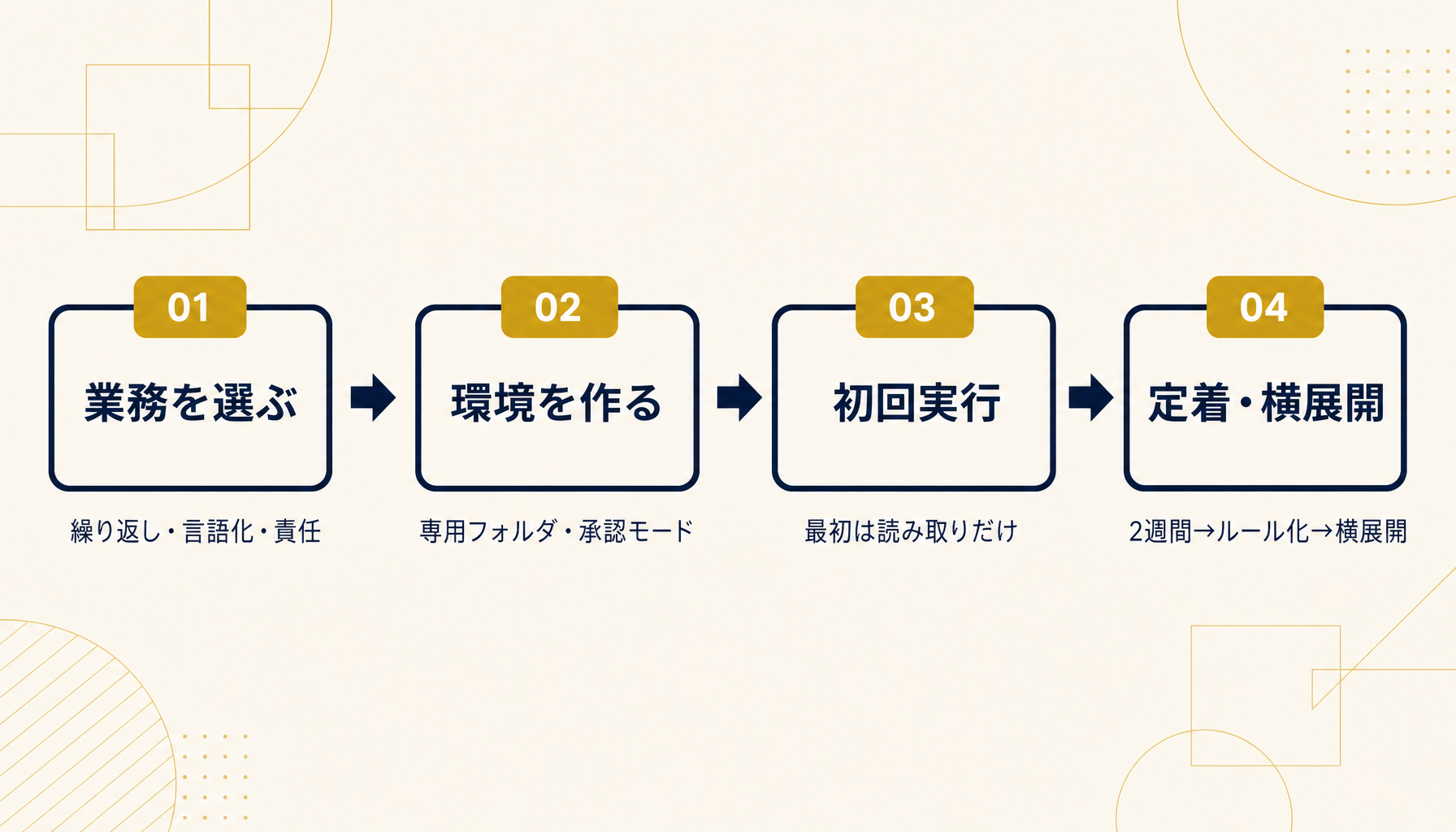
本記事では、IT に強くない中小企業の担当者が、最初の1業務を選び、環境を作り、社内で動かすところまでを、手順とつまずきポイントを添えて整理します。
非エンジニアにClaude Codeは本当に使えるのか
💡 ここがポイント
Claude Codeを使えるかどうかを分けるのは、プログラミング知識ではなく「自分の業務手順を他人に説明できる言葉に翻訳できるか」です。頭の中でしか動いていない工程は、AIにも渡せません。
結論から言うと使えます。
Claude Codeを「プログラミング学習が必要なツール」と捉えるのが最大の誤解で、実態は「手元のファイル・フォルダを操作してくれる、対話できるアシスタント」に近いものです。
従来の業務自動化は「マクロを組む」「RPAでフローを描く」など、結局どこかで作る側のスキルが必要でした。
Claude Codeが変えたのは、自然言語のまま指示できるところです。
「このフォルダの議事録をすべて要約して、別フォルダに保存して」と書けば、その通りに動きます。
途中で確認してくれるので、勝手に暴走する心配も低い設計になっています。
ただし「魔法の杖」ではありません。
指示が曖昧だと曖昧な結果が返り、業務手順を言語化できない作業は任せられません。
逆に言えば、頭の中で「これをこうしてああする」と説明できる作業なら、ほぼそのまま頼めます。
非エンジニアが最初に克服すべきは、プログラミング知識ではなく、自分の業務を口頭で説明する練習だと考えるのが現実的です。
最初の1業務を選ぶ3条件
最初の1業務は「繰り返しが効くか」「手順が言語化できるか」「結果に自分が責任を持てるか」の3条件で選びます。
これを外すと、せっかく動かしても続かないか、信頼を失う使い方になりがちです。
「繰り返しが効く」とは、毎週・毎月など継続して発生し、手順がほぼ同じ作業を指します。
1回きりの作業に時間をかけて手順化しても回収できません。
逆に、月10時間使っている作業を1時間に圧縮できれば、最初に手順を書く時間はすぐに元が取れます。
「手順が言語化できる」は最大の関門です。
たとえば「請求書をExcelに転記する」は、項目名・並び順・例外処理(金額が空欄のときどうするか)まで頭に入っていれば言語化できますが、ベテランの暗黙知に頼っている工程はそのままだと言語化できません。
業務改善の本質は、ここを誰でも分かる言葉に翻訳することにあります。
「結果に自分が責任を持てる」は安全側の条件です。
最初の業務は、間違いに自分で気づける範囲=確認に5分で済む作業に絞ります。
具体的には、自分の月次レポートの草案・社内議事録の要約・自分宛メールのドラフトなど、最終チェックを自分で1回挟める作業から入るのが安全です。
| 条件 | 良い例 | 避けたい例 |
|---|---|---|
| 繰り返しが効く | 月次レポート要約・週次データ集計 | 上場準備の一発企画書 |
| 手順が言語化できる | 議事録の要点抽出・名刺の項目化 | ベテランの勘で進む与信判断 |
| 自分で責任を取れる | 自部署の社内資料・自分宛メール | 顧客送付前の最終契約書 |
始め方の3ステップ:環境を作る・最初の質問・止め方
始めるのに必要なのは、30分と最低限の管理者権限です。
エンジニアの助けがなくても、下記の3ステップで初回実行までいけます。
- インストール: Claude公式サイトから Claude Code のデスクトップ版をダウンロードします(Windows / macOS 対応)。社内PCに管理者権限の制限がある場合は、情シスに「Claude Code」という製品名で確認をしてもらいます。
- 作業フォルダを1つ作る: 既存のフォルダをいきなり指し示さず、デスクトップに
claude-workのような専用フォルダを作り、そこに練習用のファイルだけを置きます。これは事故防止の最重要点です。 - 最初の質問を投げる: 起動したら、専用フォルダを開いた状態で「このフォルダに何のファイルがある?」と日本語で打ちます。Claude Code は実行前に必ず確認を出すので、その表示の意味(読み取る/書き込む/削除する)を一度だけ自分の目で見ておきます。
「止め方」を最初に覚えるのは意外と重要です。
途中で動きを止めたいときは Esc または Ctrl+C で割り込めます。
承認モードを有効にしておけば、ファイルを書き換える前に必ず Yes/No を聞いてくるので、「とりあえず No」と返せばロールバックの不安はありません。
慣れるまでは承認モードを常時 ON——これだけは外さないでください。
自社のどの業務に最初の1本を当てるか迷ったら、初月無料の経営AI診断(通常30万円相当)の枠で、社内業務を棚卸ししたうえで「最初の1業務」候補を一緒に絞り込むこともできます。
最初の1業務の具体例 3パターン
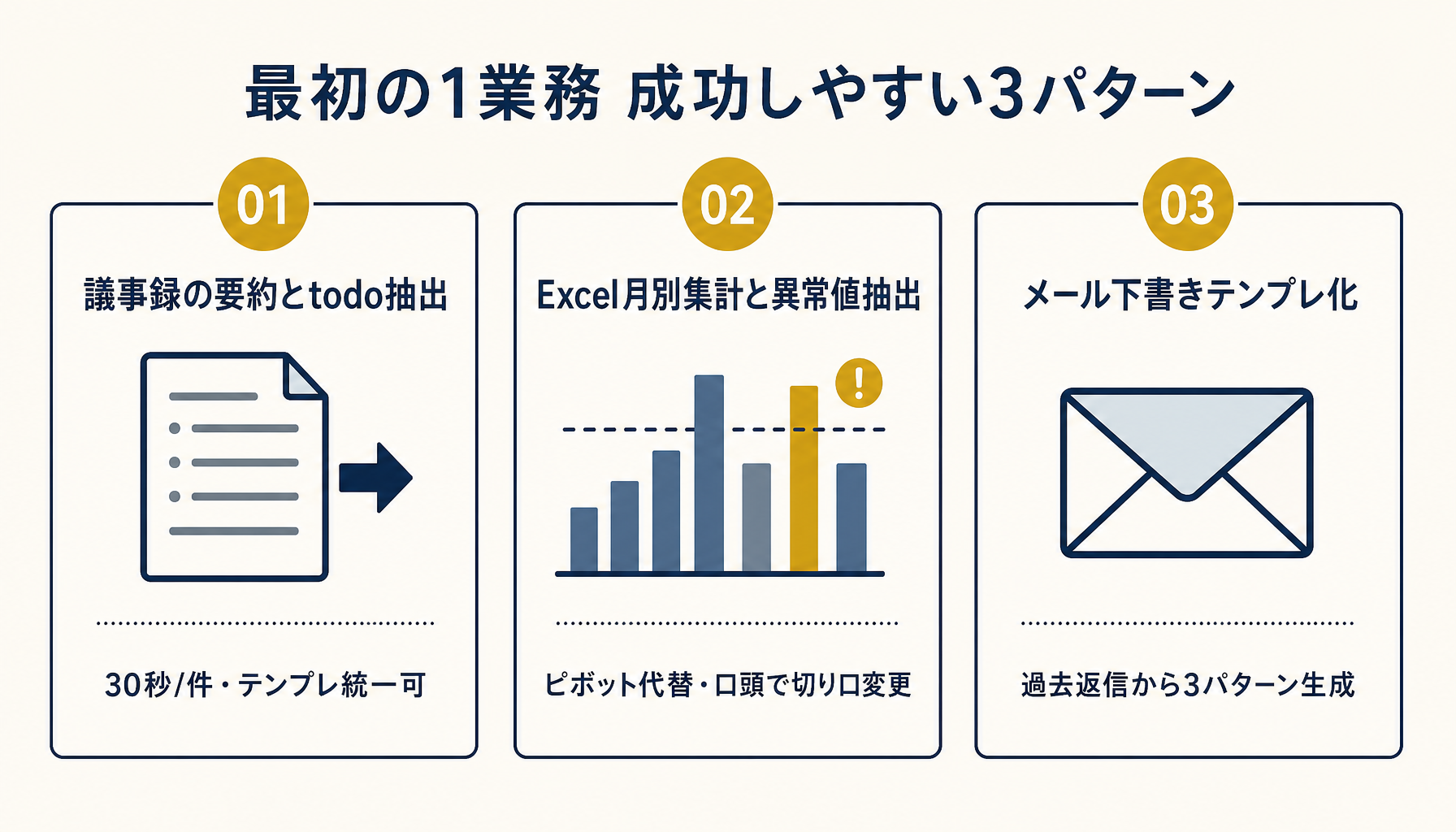
実際に非エンジニアの方が最初に成功しやすい3パターンを紹介します。
いずれも、1業務あたり30〜60分の業務時間を10分以下に圧縮できる範囲です(弊社が伴走した中小企業7社の実測の中央値・対象業務によりばらつきあり)。
パターンA:議事録の要約と todo 抽出 週次定例の議事録(Word / テキスト)をフォルダに置き、「このフォルダの議事録から、決定事項・宿題・期限を分けて表で出して」と頼みます。
所要は1ファイル30秒程度。
フォーマットを毎回揃えたい場合は、初回に「以下のテンプレートに沿って」と一度書けば、次回以降は同じ指示で同じ形式が返ります。
パターンB:Excel の月別集計と異常値抽出 売上データの xlsx を置き、「月別の売上合計と前月比、前月比 −20% 以上の品目を表で」と頼みます。
Excel関数を覚える時間が不要で、欲しい切り口を口頭で言い換えながら掘れます。
ピボットテーブルの代わりに使う、と捉えると分かりやすいです。
パターンC:メール・通知文の下書きテンプレ化 よくある問い合わせ(納期確認・請求の修正依頼など)の過去返信を5〜10件まとめて置き、「これらの返信から、3パターンの標準テンプレを作って。社外向けの丁寧な文体で」と頼みます。
AIっぽさが残るので最後は人が手を入れますが、ゼロから書く時間が消える効果は大きい領域です。
非エンジニアがハマる落とし穴とリカバリ
⚠️ 注意
非エンジニアの事故は「専用フォルダを切らない」「出力を鵜呑みにする」「いきなりチームに広げる」の3つにほぼ集約されます。技術ミスではなく運用ミスなので、最初の設定で防げます。
実際にハマったのは、ほぼ次の3つに集約されました。
先に知っておけば回避できます。
落とし穴①:作業フォルダを切らずに、いきなり Documents 全体を指し示してしまう——これをやると、関係ないファイルまで読みにいき、最悪の場合は書き換えてしまいます。
リカバリは「専用フォルダを切り直す」だけ。
最初に専用フォルダを作るのは、儀式ではなく安全装置です。
落とし穴②:返ってきた答えを鵜呑みにする——Claude Code は実在しない参考文献や、ありえない数値を自信満々で返すことがあります(ハルシネーション)。
これは性能の問題ではなく、生成AI全般の特性です。
対策はシンプルで、数値と固有名詞は必ず原典に当てる——出力を下書きとして扱い、最終チェックは人がやる、を原則にします。
落とし穴③:いきなりチームに広げる——「自分が便利だったから」と部署に展開すると、人によって指示の出し方がブレ、出力品質もバラつき、「結局よく分からない」と止まります。
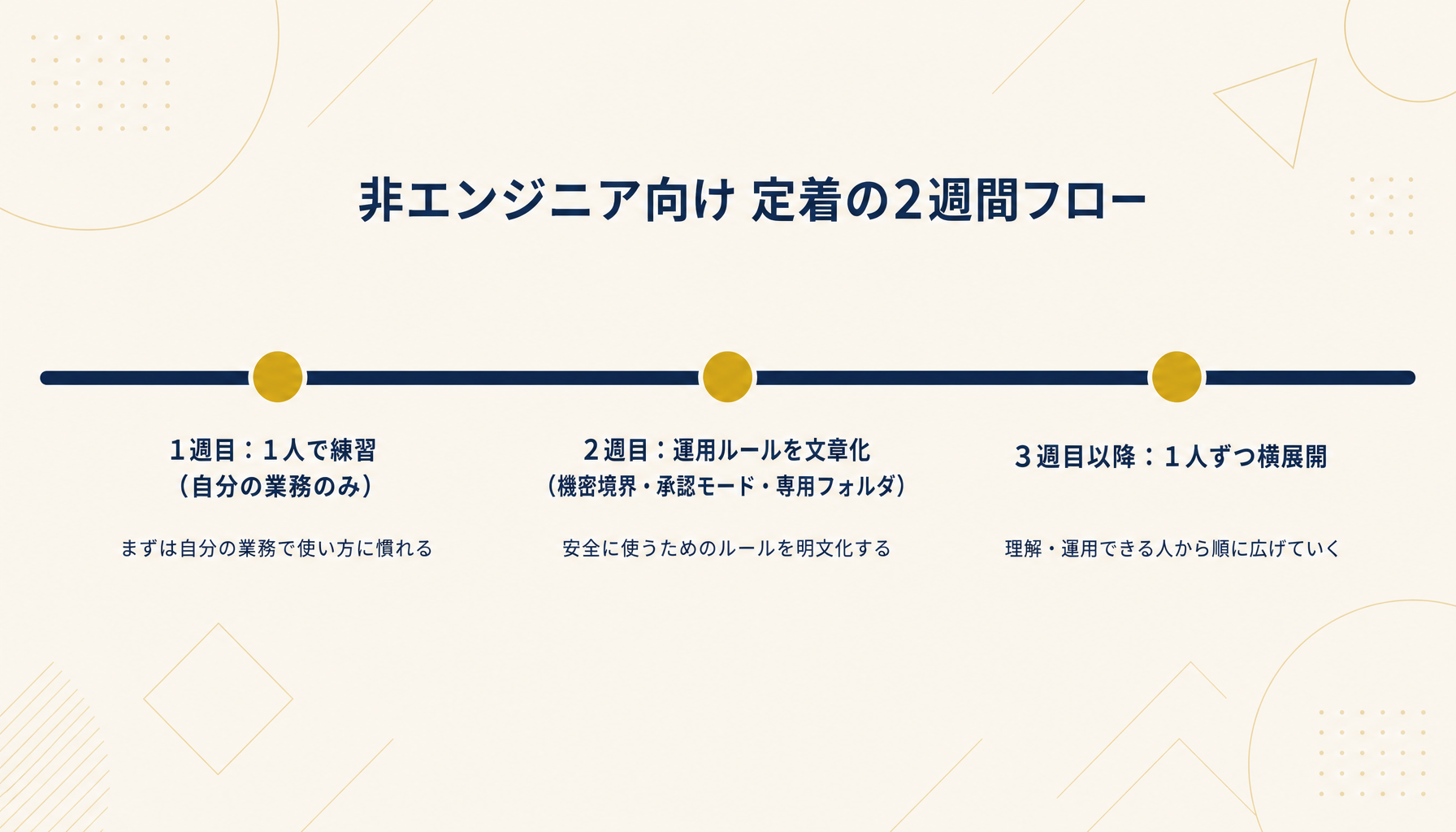
最初は1人で2週間、自分の業務だけで定着させてから、横展開のタイミングで「指示文テンプレート」を共有する順番が安全です。
チーム展開の壁についてはClaude Code をチームに浸透させる3ステップで詳しく扱っています。
実際にあった失敗談を1つ。
社内の議事録フォルダをそのまま指し、「全部要約して」と頼んだところ、過去5年分・約400ファイルを順に処理しはじめ、API のレート上限と利用料の上限通知が同時に飛びました。
専用フォルダを切らなかったのと、対象を「直近4週分」と限定しなかった、二重のミスです。
リカバリは Ctrl+C で停止 → 専用フォルダ作成 → 「直近4週の議事録のみ」と再指示、で30秒。
怖いのは事故ではなく、事故から学ばずに同じ運用を続けることだけです。
ここまでは「1人の担当者が自分の作業を速くする」話でした。ただし、月次レポートの要約が10分で終わるようになっても、それだけでは経営は動きません。中小企業の現場で本当に問われているのは、「誰がやっても同じ品質で回る業務を、社内にいくつ増やせるか」「その積み上げが、どの経営判断(採用抑制・値付け・投資順序)に効いてくるか」の2つです。Claude Codeの真価は個人の時短ではなく、属人化した業務を言語化するプロセスそのものを社内に残せる点にあります。最初の1業務を選ぶ時点で、「これが標準化できたら、次にどの経営数字に効くか」まで一度考えておくと、2人目・3人目に広げる段の景色が変わります。
続けるためのコスト・運用設計
定着の鍵は、技術ではなくコストと運用ルールの2点でほぼ決まります。
コスト面の目安は、個人での試用なら Claude Pro 月20米ドル(為替で約3,000〜3,500円・2026年6月時点・Anthropic 公開価格)から始められます。
チーム共有なら Team プランで標準席が月25米ドル/席(年払いなら月20米ドル/席)、ヘビーユーザー向けの上位席(Premium)はさらに高額、API 従量課金を併用するとトークン量に応じた追加課金が乗ります。
最初の1〜2か月は1席だけ・標準プランで運用し、月の使用時間と効果が見えてから席数を増やすのが、無駄な席を持たないコツです。
利用料の細かいコントロールは別記事Claude Code 利用料を予算内に収める運用Tipsで扱っています。
運用ルールでは、最低限「①機密情報の扱い境界、②承認モードの常時 ON、③専用フォルダ運用」の3点を社内で文章化しておくと事故が激減します。
特に①は契約形態(個人プランなのか企業契約なのか)によってデータ取り扱いポリシーが違うため、人事情報・顧客個人情報・未公開財務などの分類と、入れていい/だめの線引きを先に決めます。
決まっていない状態で「とりあえず使ってみよう」と始めると、線引きする前に機密が入る順番になりがちです。
非エンジニア向けの導入なら、ROI 試算と導入ステップを整理したClaude Codeで業務自動化|中小企業の導入ステップとROI試算も合わせて参考になります。
まとめ:最初の1業務を決めて、明日から動かす
非エンジニアがClaude Codeを業務改善に使うとき、つまずきはほぼ「最初の1業務を決めずに始める」ところで起きます。
逆に、3条件(繰り返し・言語化可能・自分で責任)で1業務を絞り、専用フォルダ・承認モード・人によるチェックの3点を最初に決めれば、30分で動き、2週間で定着します。
社内のどの業務に最初の1本を当てるかは、業務の属人度・量・改善余地を一度棚卸ししないと判断しづらい領域です。
自社の業務でどこから手を付ければ着実に効果が出るか迷っているなら、初月無料の経営AI診断(通常30万円相当)で社内業務を棚卸しし、最初の1業務の候補と進め方を、具体的な改善提案までセットで一緒に整理します。
技術選定の前に、業務側の入口を固めるところからご一緒します。
関連記事
- Claude Codeで業務自動化 中小企業の導入ステップとROI試算 — 関連: 中小企業全体の導入設計とROI
- Claude Code をチームに浸透させる3ステップ 個人導入から組織展開へ — 関連: 個人成功の次のステップ(横展開)
- Claude Code 利用料を予算内に収める運用Tips プラン選択と使い分け — 関連: コスト管理と運用設計
- Claude Code vs GitHub Copilot 中小企業の選び方と使い分け — 関連: 似たツールとの選び分け
- AIエージェント導入でよくある失敗5選 中小企業の落とし穴 — 関連: 別cluster・予防的な視点

「効果を確かめてから」進めませんか?
Harry& は、いきなり本開発の見積もりから入りません。まず ①経営AI診断(現状の棚卸し)→ ②お試し開発(PoC) で効果を実際に確かめ、③納得いただいてから本開発 に進みます。①②は無料、本開発は着手時に通常契約です。
よくある質問
- Q. プログラミングを全く知らなくても本当に使えますか?
- A. 使えます。Claude Codeはコードを書くためではなく、業務手順を日本語で頼んで実行してもらうための道具として使えるからです。ファイル整理・議事録要約・Excel集計のような定型作業なら、コマンド入力は最初の起動だけで、あとは普通の指示文で進められます。ただし「何をどう頼むか」を言語化する力は必要なので、最初の1業務は手順がすでに頭に入っている作業から選ぶのが近道です。
- Q. 機密情報や顧客データを扱っても安全ですか?
- A. 扱えますが、設計が要ります。Anthropic のエンタープライズ向け規約ではユーザー入力は既定で学習に使われない方針が示されていますが、無料/個人プランの規約とは別建てなので、契約形態と保存範囲を確認してから使うのが鉄則です。社内で運用する場合は、最初の2週間は機密データを入れず公開済み資料で練習し、慣れてから「個人情報を含まない議事録」のような限定スコープに広げていく順番が安全です。
- Q. Excel・Word・PowerPoint と連携できますか?
- A. 連携できます。Claude Codeはローカルのファイルを読み書きできるので、xlsx / docx / pptx をフォルダに置いて「このExcelの売上を月別に集計して」のように頼めば実行されます。連携用のプラグインは不要です。ただし、共有フォルダごと指し示すと意図しないファイルまで書き換えにいくことがあるため、作業用フォルダを切って、その中だけ触らせる運用にするのが事故防止になります。
- Q. 月額いくらから始められますか?
- A. 個人プランは2026年6月時点で Claude Pro が月20米ドル(為替で約3,000〜3,500円・年払いなら月17米ドル)、ビジネス向けは Team プランで標準席が月25米ドル/席(年払いなら月20米ドル/席)が公開されています。API 従量課金プランを併用する場合は、トークン使用量に比例して追加課金されるため、最初の1〜2か月は固定プラン1人分から始め、使い切れる業務量が見えてから席数を増やす運用が無駄が出ません。
ここで解決しない疑問は、
直接お問い合わせください。
実際にAIで成果が出た取り組みを、事例でご覧いただけます。
導入事例を見るあわせて読みたい